Selasa, 27 Januari 2015

Membangun FTP server atau Sharing Folder dengan XAMPP

            Apa yang anda lakukan jika anda diharuskan mengelola file di komputer yang berjauhan dari anda ? mungkin jawaban yang paling sederhana adalah dengan membuka sharing pada folder yang berisi data-data yang akan diakses.. memang tidak salah cara seperti itu, namun tahu kan anda jika cara tersebur memiliki banyak resiko, terutama masalah sekuritas, hak akses dan privilages user. Cara yang tepat adalah dengan membuat ftp server, kemudian untuk mengakses nya user harus terdaftar dengan memiliki user dan password di ftp server (layaknya sebuah hosting internet) dan user perlu mengunakan ftp client untuk mengakses file dan folder miliknya. Artikel ini ditulis berdasarkan kasus nyata di tempat bekerja penulis yaitu di Universitas Kuningan. Penulis mengelola sebuah web server intranet untuk sistem informasi akademik, untuk mengupdate script-script php penulis tidak mungkin untuk bolak-balik ke ruang server yang terletak di gedung yang berlainan tempat dengan ruangan kerja penulis, di lain pihak server yang penulis kelola tidak memiliki monitor, keyboard dan mouse. Semual penulis berfikir untuk mensharing folder,namun setelah melihat konfigurasi jaringan ternyata komputer server berada pada network yang diakses secara umum oleh prodi, BAUK dan komputer lain yang diakses oleh mahasiswa. Jika dishare dan terbuka hak askesnya adalah sesuatu yang berbahaya. Server akademik bisa terinfeksi virus, atau malah kehilangan data. Untuk itu maka penulis mengkonfigurasi server akademik dengan membenamkan XAMPP yang menyertakan filezilla sebagai ftp server. Dengan ftp server hanya penulis yang bisa login ke server ftp dari manapun, bahkan dari kampus 2 sekalipun yang berjarak sekitar 5 KM dari kampus 1. Berikut ini adalah konfigurasi yang penulis buat. Sebagai catatan ftp server ini bisa digunakan sebagai File Server untuk server penyimpanan data..Selamat mencoba…


Langkah percoban dan Hasil

Unruk membangun FTP server pada windows kita menggunakan aplikasi filezila pada XAMPP,dengan mengikuti langkah langkah sebagai berikut :

1. Buka aplikasi XAMPP pada windows,jika belum ada dapat di download di link berikut 
    download xampp. 

2. Klik start pada filezilla di xampp untuk mengaktifkan aplikasi konfigurasi ftp server pada 
    xampp seperti pada gambar berikut


3. Klik admin pada xampp untuk membuka aplikasi filezilla yang ada pada xampp, pada 
    aplikasi tersebut kita akan mengkonfigurasi hal hal yang diperlukan dari setting password
    untuk membuka ftp server ,filtering IP dan lain lain. Jika kita telah mengklik admin pada 
    xampp maka akan terbuka aplikasi filezilla seperti berikut


     Untuk server address biarkan pada default kita hanya mengubah pada password sesuai
keinginan dari administrator. Misal pada percobaan kali ini saya memberikan password "ikhsan" tanpa tanda petik. Kemudian klik OK

4. Pada tab filezilla klik edit>klik user maka akan muncul tampilan konfigurasi untuk user.
    pada pages general masukkan nama dan password user dari FTP yang akan diakses
    misal saya memberikan nama dan password dengan ikhsan,seperti yang ditunjukkan 
    pada gambar berikut


5. Klik page shared folder pada tab user,Kemudian tambahkan / add folder atau file yang 
    akan di share pada ftp server 


6. Klik set as home dir pada folder yang di share ,untuk menjadikan folder tersebut tampil
    pada home atau beranda dari FTP server saat FTP server tersebut diakses ,kemudian
    klik ok


7. Klik edit>setting pada filezilla xampp,kemudian lakukan konfigurasi sesuai dengan 
    gambar berikut


 Keterangan

  • max number of user = untuk membatasi banyak user yang akan terhubung oleh
                                        FTP server


Kita telah melakukan konfigurasi FTP server pada filezilla, 

8. Untuk mengakses FTP server yang dibuat kita harus mengetahui IP dari server FTP 
    dengan mengetik ipconfig/all pada command windows


9  Buka browser internet, ketik ftp://IP_serverFTP. Sebagai contoh IP server 
    192.168.43.195 maka ketik ftp://192.168.43.195 pada searching browser maka user 
    akan diminta memasukkan user dan password dari FTP server. Masukkan password
    dan user yang telah dibuat pada langkah 4 lalu klik ok


Jika username dan password benar maka akan tampil folder atau file yang telah di share pada FTP server dengan filezilla . Seperti contoh pada gambar berikut


So,FTP server telah dapat diakses oleh user FTP dimana untuk membangun FTP server dapat dilakukan dengan mengikuti langkah langkah diatas. file dan folder yang di share dapat di download , sehingga memudahkan banyak client akses folder FTP server. FTP server ini berlaku pada satu network atau satu jaringan dengan access point . JIka kita access point yang kita gunakan adalah access point android maka akses FTP server ini tidak akan mengurangi kuota internet dari android. Karena proses sharing hanya melewati user-accesspoint-ftpserver tidak melewati gateway dari ISP.


quotes=untuk apa kita jatuh,karena disanalah kita belajar bangkit


Senin, 19 Januari 2015

Install Wordpress di Localhost windows Untuk Membuat Server Lokal

            Localhost adalah suatu tempat atau wadah yang berfungsi untuk menyimpan data ke dalam server jaringan computer secara offline, sedangkan dalam pembuatan website atau blog, localhost ini berfungsi untuk menyimpan data website atau blog yang kita buat secara offline. Jadi seakan-akan kita mempunyai hosting secara offline. Cara Membuat Localhost sangat mudah sekali dan sangat cepat, hanya membutuhkan waktu kurang dari 1 menit, localhost sudah bisa terinstal dan langsung digunakan.


             Localhost memiliki fungsi yang sangat besar dalam web development, biasanya para blogger atau webmaster menggunakan localhost untuk banyak hal, seperti :

  • Membuat website template atau desain web
  • Instal CMS, seperti WordPress, Joomla, OpenCart, Magento, osCommerce, dsb
  • Membuat program web dengan PHP, ASP, XML, dsb
  • Membuat web templates secara offline
  • Instal web templates, seperti wordpress theme atau joomla template
  • Instal web extension atau plugin
  • Membuat content perencanaan sebelum diposting
  • dsb
            Berikut ini adalah beberapa software atau program yang berfungsi untuk membuat localhost pada computer anda. Anda bisa menggunakannya secara gratis, tetapi harus mengunduhnya terlebih dahulu.
  • XAMPP (Windows, Linux, Mac OS X, Solaris)
  • Wamp (Windows)
  • MAMP (MAC oS & Windows)
           Pada percobaan kali ini kita akan menginstalasi wordpress pada windows dengan XAMPP untuk membangun sebuah server lokal / web lokal

Langkah Percobaan dan Hasil

1. Install dan Buka aplikasi XAMP, mengaktifkan modul apache dan MySql. Apache 
    berfungsi sebagai akses localhost atau ip pada web server sedangkan MysQL akan 
    memberikan layanan database

2. Ketik localhost , lalu pada tab tools klik php my admin 


3. Pada database buat nama web lokal yang akan dibuat lalu klik create


     sehingga jika kita telah membuat nama database dari web lokal kita maka akan muncul pada tampilan daftar nama database seperti berikut

4. Pada tab recent dari php my admin klik nama weblokal yang kita buat ,lalu klik privigles. 
    Kita akan membuat user weblokal, misal kita ingin menambah weblokal yang lebih dari 
    satu.

5. Klik add user untuk menambahkan user weblokal yang akan kita buat

6. Memasukkan user name ,password dan nama host . Untuk user name dan password
    bersifat optional tergantung administrator dari weblokal. Untuk host ganti dengan localhost
    seperti yang ditunjukkan pada gambar berikut


7. Pada global privigles ceklis semua pilihan,berarti kita mengaktifkan semua layanan dari
    database

  Jika kita telah sukses membuat user weblokal maka akan tampil seperti berikut


8. Ekstrak folder wordpress pada localdisk(C)>xampp>htdocs. Mengganti nama folder 
    tersebut dengan nama sesuai yang kita inginkan .misal saya akan mengganti dengan 
    nama folder blog_jambi. Nama folder ini akan berguna saat kita mengakses weblokal
    yang kita buat. Sehingga jika kita akses pada browser ketikan localhost/blog_jambi
    .Untuk mengunduh wordpress dapat dilakukan melalui link berikut (unduh wordpress)

9 Kemudian kita masuk pada konfigurasi weblokal melalui browser. Ketik 
   localhost/blog_jambi lalu tekan enter,maka akan diarahkan pada gambar berikut.
   Pilih default bahasa yang kita gunakan lalu klik continue


. blog_jambi dapat diganti dengan nama  folder wordpress yang kita ganti pada langkah 8. 

10. Kemudian karena kita telah membuat database pada web lokal pada php my admin
      di xampp maka klik let's go


11. Kemudian masukkan database name , user name, dan password serta host sesuai
      dengan yang kita buat pada php my admin xampp (langkah 6), lalu klik submit 
      kemudian klik run install seperti yang ditunjukkan pada gambar berikut


12. Kemudian kita masuk pada settiingan awal web lokal, masukkan judul blog pada site
      title, kemudian user name dan password yang telah dibuat pada database, kemudian 
      klik install wordpress


jika tidak ada konfigurasi yang salah maka kita telah sukses menginstalasi wordpress seperti pada tampilan berikut

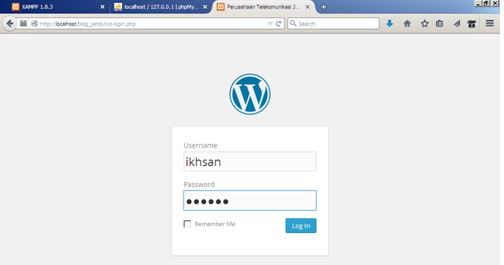
13. Logijn pada wordpress dengan memasukkan user name dan password yang telah dibuat


14. Kemudian kita akan diarahkan pada laman beranda admin weblokal dari wordpress
      jika kita ingin menulis sesuatu pada web lokal klik post>klik add new lalu ketik apa yang 
     ingin kita tulis pada weblokal . Jika telah selesai klik publish


Jika telah selesai membuat postingan maka akan muncul pada beranda weblokal , seperti berikut

15. Jika kita ingin memasukkan foto atau gambar pada postingan dapat melalui add media 
      pada add new post kemudian upload gambar yang kita inginkan untuk mendukung
      postingan web lokal yang kita buat


           Kita telah dapat membuat atau menginstalasi wordpress pada server weblokal. Untuk dapat mengakses weblokal tersebut kita harus terhubung dalam jaringan weblokal. lalu mengetikkan alamat IP web lokal/nama folder worpress pada browser misalnya 192.168.10.20/blog_jambi kemudian enter

Sekian postingan saya tentang instalasi wordpress pada windows. Tunggu postingan saya selanjutnya ya pembaca.


Minggu, 18 Januari 2015

Membuat dan Mengkonfigurasi Hotspot Mikrotik

              Wi-Fi (play /ˈwaɪfaɪ/, juga ditulis Wifi atau WiFi) adalah sebuah teknologi terkenal yang memanfaatkan peralatan elektronik untuk bertukar data secara nirkabel (menggunakangelombang radio) melalui sebuah jaringan komputer, termasuk koneksi Internet berkecepatan tinggi. Wi-Fi Alliance mendefinisikan Wi-Fi sebagai "produk jaringan wilayah lokal nirkabel (WLAN) apapun yang didasarkan pada standar Institute of Electrical and Electronics Engineers (IEEE) 802.11".[1] Meski begitu, karena kebanyakan WLAN zaman sekarang didasarkan pada standar tersebut, istilah "Wi-Fi" dipakai dalam bahasa Inggris umum sebagai sinonim "WLAN".

               Sebuah alat yang dapat memakai Wi-Fi (seperti komputer pribadi, konsol permainan video,telepon pintar, tablet, atau pemutar audio digital) dapat terhubung dengan sumber jaringan seperti Internet melalui sebuah titik akses jaringan nirkabel. Titik akses (atau hotspot) seperti itu mempunyai jangkauan sekitar 20 meter (65 kaki) di dalam ruangan dan lebih luas lagi di luar ruangan. Cakupan hotspot dapat mencakup wilayah seluas kamar dengan dinding yang memblokir gelombang radio atau beberapa mil persegi — ini bisa dilakukan dengan memakai beberapa titik akses yang saling tumpang tindih.

               "Wi-Fi" adalah merek dagang Wi-Fi Alliance dan nama merek untuk produk-produk yang memakai keluarga standar IEEE 802.11. Hanya produk-produk Wi-Fi yang menyelesaikan uji coba sertifikasi interoperabilitas Wi-Fi Alliance yang boleh memakai nama dan merek dagang "Wi-Fi CERTIFIED".

                 Wi-Fi mempunyai sejarah keamanan yang berubah-ubah. Sistem enkripsi pertamanya, WEP, terbukti mudah ditembus. Protokol berkualitas lebih tinggi lagi, WPA dan WPA2, kemudian ditambahkan. Tetapi, sebuah fitur opsional yang ditambahkan tahun 2007 bernama Wi-Fi Protected Setup (WPS), memiliki celah yang memungkinkan penyerang mendapatkan kata sandi WPA atau WPA2 router dari jarak jauh dalam beberapa jam saja.[2] Sejumlah perusahaan menyarankan untuk mematikan fitur WPS. Wi-Fi Alliance sejak itu memperbarui rencana pengujian dan program sertifikasinya untuk menjamin semua peralatan yang baru disertifikasi kebal dari serangan AP PIN yang keras.

                  Sebuah alat Wi-Fi dapat terhubung ke Internet ketika berada dalam jangkauan sebuah jaringan nirkabel yang terhubung ke Internet. Cakupan satu titik akses atau lebih (interkoneksi) — disebut hotspot — dapat mencakup wilayah seluas beberapa kamar hingga beberapa mil persegi. Cakupan di wilayah yang lebih luas membutuhkan beberapa titik akses dengan cakupan yang saling tumpang tindih. Teknologi Wi-Fi umum luar ruangan berhasil diterapkan dalam jaringan mesh nirkabel di London, Britania Raya.

                    Wi-Fi menyediakan layanan di rumah pribadi, jalanan besar dan pertokoan, serta ruang publik melalui hotspot Wi-Fi yang dipasang gratis atau berbayar. Organisasi dan bisnis, seperti bandara, hotel, dan restoran, biasanya menyediakan hotspot gratis untuk menarik pengunjung. Pengguna yang antusias atau otoritas yang ingin memberi layanan atau bahkan mempromosikan bisnis di tempat-tempat tertentu kadang menyediakan akses Wi-Fi gratis.

Pada percobaan kali ini kita akan melakukan instalasi hotspot pada mikrotik serta dapat mengkonfigurasi komponen komponen pendukung hotspot tesebut

Langkah Kerja dan Hasil

Pada percobaan untuk dapat membuat hotspot pada mikrotik tentunya mikrotik harus terhubung ke sumber internet, karena kita akan membuat hotspot yang dapat mengakses internet ,percobaan kali ini kita menggunakan ether 2 dari mikrotik untuk konfigurasi atau console, ether 3 sebagai DHCP client dari internet dan mengaktifkan hotspot yang ada pada mikrotik dimana hotspot yang diaktifkan akan memberikan IP secara dynamic pada client atau bersifat DHCP server. Untuk langkah langkahnya adalah sebagai berikut :

1. Membuka aplikasi winbox yang telah diinstal pada PC console,kemudian jalankan aplikasi tersebut seusai dengan mac address dari PC console.

2. Membuat DHCP client pada ether 3 mikrotik dengan klik IP>DHCP client >klik tanda "+". 
    DHCP client ini berfungsi sebagai port yang bertugas meminta IP dari penyedia internet 
    yang akan diakses oleh host host dari mikrotik. Pada percobaan saya membuat port 
    DHCP client adalah port ether 3,seperti yang ditunjukkan pada gambar berikut


3. Membuat hotspot sebagai DHCP server dengan IP default gateway 200.200.10.1/24,
    dengan cara sebagai berikut
  •  klik IP>hotspot>kemudian pada tab server klik hotspot setup kemudian 

          aktifkan wlan yang akan kita aktifkan pada mikrotik,lalu klik next seperti pada gambar
          berikut
  • Memasukkan IP default gateway hotspot 200.200.10.1/24, lalu klik next


  • Memasukkan Adrees pool / range IP DHCP yang akan diberikan pada client    .Pada percobaan kali ini kita akan memberikan range IP DHCP full pada network dari    2=254, seperti yang ditunjukkan pada gambar berikut, lalu klik next


  • Pada SSL interface pilih none, lalu klik next

  • Ganti IP address SMTP server dengan 0.0.0.0 lalu klik next

  • Masukkan DNS Server yang akan digunakan oleh hotspot, Masukkan DNS server
    sesuai dengan minat admin ,klik next lalu kosongkan nama DNS ,kemudian klik next


  • Maka jika kita telah sukses membuat DHCP server hotspot maka tampilannya
    akan seperti berikut


4. Pada Gui Hotspot pilih tab server profile kemudian klik tanda "+". Kemudian buat nama
    hotspot profile sesuai yang diinginkan lalu klik ok

5. Pada hotspot pilih user profil lalu klik tanda "+".Disni kita akan membagi kelas kelas
    untuk layanan kecepatan dari user kita akan membuat user dengan kecepatan 128kbps,
    512k dan 1Mbps dengan nama pengguna sesuai dengan keinginan administrator,
    kemudian ganti address pool dengan DHCP pool 1 karena kita menggunakan DHCP 
    server hotspot dengan tipe DHCP pool 1, seperti yang ditunjukkan gambar berikut

    sehingga tampilannya sebagai berikut

6. pada tab user dari hotspot tambahkan name dan password pada hotspot yang telah 
    dibuat (hotspot1).Kemudian tipekan name dan password tersebut dengan kelas 
    kecepatan bandwidth yang telah dibuat pada user profile. Name dan password
    ini berguna untuk keamanan jika user akan mengakses internet pada browser


7. Pada tab interface winbox,pilih mode apbridge dan tentukan nama SSID dari hotspot
    Nama SSID tersebut yang akan terbaca dari host yang akan menggunakan hotspot

8. Kemudian klik tab quick set pada winbox ,lakukan konfigurasi sebagai berikut,klik ok


Sehingga kita telah dapat membuat hotspot dari mikrotik, dengan langkah langkah seperti ditas ,

Hasil tampilan SSID yang didapatkan pada android

            Kemudian Coba akses IP default gateway pada browser host,sehingga browser akan mengarahkan user pada laman login untuk dapat akses internet, masukkan user name dan password sesuai dengan kelas pengguna ,misal kita ingin masuk dengan akses 1M,maka kita masuk dengan user name dan password yang telah dibuat untuk pengguna1M yaitu username=user3 dan password=user3, seperti yang ditunjukkan pada gambar berikut


          Sehingga kita telah dapat membuat dan mengkonfigurasi hotspot pada mikrotik dengan langkah langkah dan petunjuk yang telah di jelaskan

Referensi