Selasa, 04 November 2014

Install dan Konfigurasi DNS Server di Ubuntu

I.Pendahuluan


              Domain Name System (DNS) adalah distribute database system yang digunakan untuk pencarian nama komputer (name resolution) di jaringan yang mengunakan TCP/IP (Transmission Control Protocol/Internet Protocol). DNS biasa digunakan pada aplikasi yang terhubung ke Internet seperti web browser atau e-mail, dimana DNS membantu memetakan host name sebuah komputer ke IP address. Selain digunakan di Internet, DNS juga dapat di implementasikan ke private network atau intranet dimana DNS memiliki keunggulan seperti:

  • Mudah, DNS sangat mudah karena user tidak lagi direpotkan untuk mengingat IP address sebuah komputer cukup host name (nama Komputer).
  • Konsisten, IP address sebuah komputer bisa berubah tapi host name tidak berubah.
  • Simple, user hanya menggunakan satu nama domain untuk mencari baik di Internet maupun di Intranet.


              DNS dapat disamakan fungsinya dengan buku telepon. Dimana setiap komputer di jaringan Internet memiliki host name (nama komputer) dan Internet Protocol (IP) address. Secara umum, setiap client yang akan mengkoneksikan komputer yang satu ke komputer yang lain, akan menggunakan host name. Lalu komputer anda akan menghubungi DNS server untuk mencek host name yang anda minta tersebut berapa IP address-nya. IP address ini yang digunakan untuk mengkoneksikan komputer anda dengan komputer lainnya.

Sejarah DNS
             Sebelum dipergunakannya DNS, jaringan komputer menggunakan HOSTS files yang berisi informasi dari nama komputer dan IP address-nya. Di Internet, file ini dikelola secara terpusat dan di setiap loaksi harus di copy versi terbaru dari HOSTS files, dari sini bisa dibayangkan betapa repotnya jika ada penambahan 1 komputer di jaringan, maka kita harus copy versi terbaru file ini ke setiap lokasi. Dengan makin meluasnya jaringan internet, hal ini makin merepotkan, akhirnya dibuatkan sebuah solusi dimana DNS di desain menggantikan fungsi HOSTS files, dengan kelebihan unlimited database size, dan performace yang baik. DNS adalah sebuah aplikasi services di Internet yang menerjemahkan sebuah domain name ke IP address. Sebagai contoh, www untuk penggunaan di Internet, lalu diketikan nama domain, misalnya: yahoo.com maka akan di petakan ke sebuah IP mis 202.68.0.134. Jadi DNS dapat di analogikan pada pemakaian buku telepon, dimana orang yang kita kenal berdasarkan nama untuk menghubunginya kita harus memutar nomor telepon di pesawat telepon. Sama persis, host komputer mengirimkan queries berupa nama komputer dan domain name server ke DNS, lalu oleh DNS dipetakan ke IP address.


Struktur DNS
Root-Level Domains
              Domain ditentukan berdasarkan tingkatan kemampuan yang ada di struktur hirarki yang disebut dengan level. Level paling atas di hirarki disebut dengan root domain. Root domain di ekspresikan berdasarkan periode dimana lambang untuk root domain adalah (“.”).

Top-Level Domains
Pada bagian dibawah ini adalah contoh dari top-level domains:

  • com : Organisasi Komersial
  • edu : Institusi pendidikan atau universitas
  • org : Organisasi non-profit
  • net : Networks (backbone Internet)
  • gov : Organisasi pemerintah non militer
  • mil  : Organisasi pemerintah militer
  • num : No telpon
  • arpa : Reverse DNS
  • xx : dua-huruf untuk kode negara (id:Indonesia,sg:singapura,au:australia,dll

Host Names
              Domain name yang digunakan dengan host name akan menciptakan fully qualified domain name
(FQDN) untuk setiap komputer. Sebagai contoh, jika terdapat fileserver1.detik.com, dimana fileserver1 adalah host name dan detik.com adalah domain name.

Bagaimana DNS Bekerja?
              Fungsi dari DNS adalah menerjemahkan nama komputer ke IP address (memetakan). Client DNS disebut dengan resolvers dan DNS server disebut dengan name servers. Resolvers atau client mengirimkan permintaan ke name server berupa queries. Name server akan memproses dengan cara mencek ke local database DNS, menghubungi name server lainnya atau akan mengirimkan message failure jika ternyata permintaan dari client tidak ditemukan. Proses tersebut disebut dengan Forward Lookup Query, yaitu permintaan dari client dengan cara memetakan nama komputer (host) ke IP address.


II.Langkah kerja dan Hasil

              Pada praktikum ini kita akan melakukan penginstalan dan konfigurasi DNS server di ubuntu menggunakan bind9.
              Langkah pertama masuk pada supe user / root pada terminal dengan mengetik 

sudo su 

              Selanjutnya kita lakukan penginstalan bind 9 dengan memasukkan perintah berikut pada terminal

apt-get install bind9 

              Kemudian untuk dapat mengkonfigurasi bind9 maka kita harus masuk pada foleder bind yaitu pada cd/etc/bind ,Setelah masuk pada folder bind edit file named.conf.default-zones. Pengeditan file ini dapat menggunakan metode nano,gedit ataupun perintah lainnya. Saya menggunakan gedit dalam mengedit file untuk mempermudah melakukan konfigurasi atau penyimpanan file. Saat pengeditan file ini maka kita harus memasukkan nama domain yang kita inginkan untuk server yang ingin kita beri DNS,seperti yang ditunjukkan pada gambar berikut


             Pada konfigurasi file diatas jika kita ragu file akan corrupt kita dapat mem back-up file dengan perintah cp seperti yang dijelaskan pada praktikum sebelumnya
             Selanjutnya kita konfigurasi db.local dan db.127,karena kita tidak ingin merusak file bawaan dari bind maka kita akan mengkonfigurasi file backup dari db tersebut,untuk mem bac up kita gunakan perintah cp atau copy ,db.local dibackup dengan nama menjadi db.1 dan db.127 dibackup dengan nama menjadi db.2.

             Kemudian lakukan konfigurasi pada file db.1 dan db.2 dengan mengganti alamat IP menjadi DNS yang kita inginkan,disini saya menginginkan nama DNS IP saya adalah ikhsanwardana.com


              Pada db.1 kita lihat kita telah merubah DNS menjadi ikhsanwardana.com dengan IP yang dirubah adalah 172.16.30.8 dan pada db.2 kita telah melakukan perubahan rootnya akan diambil dari kalimat ikhsanwardana.com.
              Selanjutnya kita harus memastikan bahwa IP pada PC yang akan kita jadikan server merupakan IP yang benar yang di root oleh DNS yang telah kita buat

gedit /etc/network/interfaces 


               Pada tampilan diatas terlihat bahwa IP telah di setting pada IP static dengan IP yang menjadi root DNS 172.16.30.8 . Kita menggunakan IP static karena kita membuat DNS server pada jaringan LAN. Ingat hal yang diperlukan setelah melakukan konfigurasi IP maka kita harus merestart settingan konfigurasi IP dengan mengetikkan /etc/init.d/networking restart pada terminal.
              Kemudian edit file resolv.conf yang ada pada file bind untuk memasukkan alamat IP yang akan dijadikan DNS dengan 

gedit /etc/resolf.conf
              

              Setelah kita mengkonfigurasi DNS server maka kita perlu merestart bind9 dengan mengetikkan perintah berikut pada terminal

Service bind9 restart


              Setelah kita melakukan semua konfigurasi diatas tinggal kita uji coba DNS server yang telah kita buat dengan melakukan ping pada ikhsanwardana.com


              Pada gambar diatas terlihat ping sucsess yang diindikasikan oleh munculnya round trip time dan 0 % packet loss 

Pengujian pada versi web


              Terlihat dari gambar diatas dengan memasukkan ikhsanwardana.com maka web akan langsung menuju alamat localhot 172.16.30.8, sehingga kita telah melakukan pembuatan DNS server di ubuntu dengan bind9

III.Kesimpulan

              Dengan membuat DNS server maka akan mempermudah user untuk mengakses server menggunakan identitas nama daripada menggunakan IP address. Pembuatan DNS server pada ubuntu salah satunya dapat dilakukan dengan menginstall dan mengkonfigurasi bind9

Daftar Pustaka

http://teknis.balinter.net/knowledgebase/6/Pengertian-DNS-Domain-Name-System.html
http://ubuntuservertuts.blogspot.com/2013/12/cara-install-dan-konfigurasi-dns-server.html


Kamis, 30 Oktober 2014

Pengujian Kestabilan Jaringan dengan iterasi PING


I.Dasar Teori

         Pengguna internet di indonesia semakin meningkat dari tahun ke tahun seiring berkembangnya muatan informasi dan bergesernya karakteristik masyarakat Indoensia menjadi information oriented. Kondisi ini dapat dengan mudah ditemui di masyarakat perkotaan dan bahkan di masyarakat pedesaan dengan ditandai munculnya beberapa tempat akses internet seperti warnet atau bahkan jaringan 2.5G-3G yang mudah diakses dengan modem GSM atau CDMA.
          Perkembangan yang positif ini bukannya tanpa masalah, dan yang paling mudah dideteksi adalah permasalahan di sisi user yaitu perihal lambatnya kecepatan akses akibat kondisi jaringan yang kurang baik dengan berbagai faktor yang mempengaruhinya. Pada praktikum ini mahasiswa melakukan analisis sederhana tentang unjuk kerja jaringan akses internet yang digunakan. Data yang digunakan berupa ukuran round trip time (RTT) dari PC pengguna ke server web tujuan. Aplikasi yang digunakan yaitu PING dan Spread Sheet untuk mengolah data  dan membuat grafik.

 PDF (Probability Density Function)

              Fungsi kepadatan probabilitas atau probability density function menyatakan nilai probabilitas dari setiap keajadian X dan dituliskan dengan p(X). Contoh pada kasus kita ini adalah dimana X merupakan tiap-tiap ukuran paket data dari data pada langkah sebelumnya, dengan RTT range 25 ms. Caranya, nilai RTT terkecil kemudian tambahkan 25 ms itu jadi range pertama, dan lanjutkan sampai data RTT terbesar masuk dalam range terakhir. Nilai PDF akan menampilkan kemungkinan jumlah data dalam range. Nilai semua kemungkinan adalah 1. Jadi, jika nilai kemungkinan atau probabilitas suatu range semakin tinggi maka jumlah data pada range tersebut semakin besar.

         CDF (Cumulative Density Function)
                Fungsi kepadatan kumulatif atau Cumulative Density Function adalah fungsi yang menjumlahkan nilai kemungkinan sampai suatu kejadian tertentu (1). Seperti yang telah dijelaskan sebelumnya jumlah nilai kemungkinan adalah 1.


II. Analisa dan Hasil

       Pada percobaan ini kita akan melakukan pengujian kestabilan jaringan server google.co.id dengan melakukan ping 1000 kali pada server tersebut. kita akan melakukan penujian pada 64,128,512 dan 1024 Byte.Untuk melakukan tes dengan 1000 literasi ping dapat dilakukan dengan mengetik perintah pada cmd,misal pada 64 Byte maka ketik -n 1000 -l 64 -i 225 > 64.txt .
             Untuk mengetahui kestabilan server tersebut kita harus mengetahui RTT untuk beberapa kali ping,pada percobaan digunakan 1000 kali ping. Kestabilan ini dapat digambarkan dengan metode grafik PDF dan CDF .

Untuk dapat memisahkan data RTT pada file.txt dapat dilakukan dengan langkah berikut :

 Buka file hasil ping pada excel dengan menekan ctrl + o


pilih delimited dan tekan next.

pisahkan angka RTT sehingga dengan melihat huruf atau tanda setelah angka pada file ada tanda '='


kemudian ulangi memisahkan angka dengan huruf


Sehingga angka RTT telah terpisah dan data kita jadi acuan untuk menggambar grafik PDF dan CDF


64 Byte

Gambar 1 .PDF untuk 64 Byte
 
Gambar 2. CDF untuk 64 Byte

 128 Byte

Gambar 3 PDF untuk 128 Byte

 
Gambar 4 CDF untuk 128 Byte
 512 Byte

 
Gambar 5 PDF untuk 512 Byte
 
Gambar 6 CDF untuk 512 Byte
 1024 Byte

 
Gambar 7 PDF untuk 1024 Byte
 
Gambar 3 CDF untuk 1024 Byte

        Pada Perbandingan byte byte diatas untuk PDF dan CDF Terlihat untuk Byte kecil 64 dan 128 rata rata grafik CDF berada di angka 1 ini menunjukkan kestabilan data terdapat pada byte byte rendah,hal ini dikarenakan byte rendah merupakan bandwitdth yang kecil sehingga prosess pengiriman data pada server akan lebih cepat sehingga kestabilan jaringan akan lebih stabil,sehingga saat transmisi data dengan Byte rendah akan menghasilkan RTT yang kecil.Grafik PDF merupakan acuan untuk menggambarkan grafik CDF ,Grafik CDF merupakan indikator untuk melihat kestabilan jaringan atau server. Semakin mendekati rata rata 1 pada CDF maka dapat disimpulkan server semakin stabil

Referensi 


Senin, 27 Oktober 2014

Instal Web server Pada Ubuntu

Install Web Server Pada Ubuntu


I . Dasar Teori.

              Web server adalah aplikasi yang memberikan layanan akses kepada client melalui protokol HTTP atau HTTPS melalui browser web. Fungsi utama sebuah server web adalah untuk mentransfer berkas atas permintaan pengguna melalui protokol komunikasi yang telah ditentukan. Disebabkan sebuah halaman web dapat terdiri atas berkas teks, gambar, video, dan lainnya pemanfaatan server web berfungsi pula untuk mentransfer seluruh aspek pemberkasan dalam sebuah halaman web yang terkait; termasuk di dalamnya teks, gambar, video, atau lainnya.
              Pengguna, biasanya melalui aplikasi pengguna seperti peramban web, meminta layanan atas berkas ataupun halaman web yang terdapat pada sebuah server web, kemudian server sebagai manajer layanan tersebut akan merespon balik dengan mengirimkan halaman dan berkas-berkas pendukung yang dibutuhkan, atau menolak permintaan tersebut jika halaman yang diminta tidak tersedia.
saat ini umumnya server web telah dilengkapi pula dengan mesin penerjemah bahasa skrip yang memungkinkan server web menyediakan layanan situs web dinamis dengan memanfaatkan pustaka tambahan seperti PHP, ASP.
              Pemanfaatan server web saat ini tidak terbatas hanya untuk publikasi situs web dalam World Wide Web, pada prakteknya server web banyak pula digunakan dalam perangkat-perangkat keras lain seperti printer, router, kamera web yang menyediakan akses layanan http dalam jaringan lokal yang ditujukan untuk menyediakan perangkat manajemen serta mempermudah peninjauan atas perangkat keras tersebut.
              Beberapa aplikasi web server yang banyak digunakan didunia antara lain, Apache, Apache TomCat, Internet Information Service (IIS), dan NginX. Kali ini penulis akan membahas Apache web server di Linux Ubuntu.
              Apache Web Server adalah aplikasi web server yang dapat dijalankan di banyak sistem operasi (Unix, BSD, Linux, Microsoft Windows dan Novell Netware serta platform lainnya) yang berguna untuk melayani dan memfungsikan situs web. Protokol yang digunakan untuk melayani fasilitas web/www ini menggunakan HTTP.


Kelebihan Apache Server :

• Freeware (software gratis )
• Mudah di-install.
• Mampu beroperasi pada berbagai platform sistem operasi .
• Mudah mengkonfigurasinya.
• Mudah dalam menambahkan periferal lainnya ke dalam platform web servernya, misalnya : untuk
  menambahkan modul, cukup hanya menset file konfigurasinya agar mengikutsertakan modul itu ke
  dalam kumpulan modul lain yang sudah dioperasikan.
• Mampu di kompilasi sesuai dengan spesifikasi HTTP yang sekarang.
• Menyediakan feature untuk multihomed dan virtual server .
• Secara otomatis menjalankan file index.html, halaman utamanya, untuk ditampilkan secara otomatis
  pada clientnya.
• Lebih aman karena memiliki level-level pengamanan
• Apache mempunyai komponen dasar terbanyak di antara webserver-webserver lain, yang berarti
  bahwa webserver Apache termasuk salah satu dari webserver yang lengkap.
• Performansi dan konsumsi sumberdaya ( resource ) dari webserver apache tidak terlalu banyak,
  hanya sebesar 20 MB untuk file-file dasarnya dan setiap daemon nya hanya memerlukan sebesar 950
  KB memory per-child.
• Mendukung transaksi yang aman ( secure transaction ) menggunakan SSL ( Secure Socket Layer ).
• Mempunyai dukungan teknis melalui web.
• Mempunyai kompatibilitas platform yang tinggi.
• Mendukung third party berupa modul-modul tambahan. 


              Dalam panduan ini penulis akan menunjukkan cara untuk menginstall sistem server dengan apache2 di ubuntu
 

II. Langkah Kerja dan Hasil.  

              Untuk dapat menginstal apache2 pada ubuntu maka kita harus memiliki ubuntu yang telah terupdate revo nya seperti pada penjelasan pada praktikum sebelumnya menggunakan  apt-get update.
              Pada praktikum ini kita menggunakan apache2 sebagai pembuat server. Untuk dapat menginstal apache2 melalui terminal kita gunakan apt-get install apache2,namun pada kenyataan pc yang saya gunakan terjadi error dalam penginstalan apache2 . Ternyata setelah dilihat revo tidak terhubung ke kambing atau server di amerika. Cara melihat sumber revo dengan gedit/etc/apt/source.list maka akan tampil seperti berikut.


Gambar 1.pengaturan standar source revo
 
               Pada gambar 1 telah kita ketik source revo untuk kambing sehingga telah kita atur source ke server kambing sehingga kita telah menganggulangi masalah error pada saat penginstalan apache2.
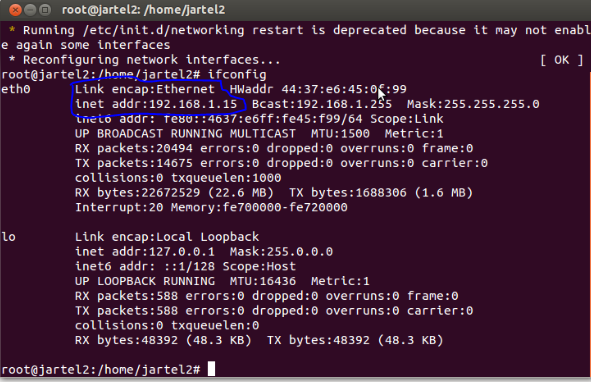
               Setelah kita instal apache2 dengan mengetik apt-get install apache2 kita harus mensetting ip address static untuk server yang akan dituju pada jaringan lan nanti ,seperti yang dijelaskan pada penjelasan sebelumnya mengganti ip static dengan mengetikkan gedit /etc/network/interface.pada kesempatan kali ini saya menggunakan nomor absen sebagai acuan pembuatan ip yaitu 192.168.1.15. nomor absen saya dikelas adalah 15.  Seperti terlihat pada gambar berikut


Gambar2. setting IP static


                Lebih jelasnya setelah kita restart konfigurasi ip dengan /etc/init.d/networking restart maka dapat kita cek pada terminal apakah pc telah menggunakan ip static dengan mengetik ifconfig pada terminal,seperti pada gambar berikut


Gambar 3. Show konfigurasi IP

               Setelah kita mensetting ip localhost maka tinggal kita buat server dengan metode html, pembuatan server harus masuk pada /var/www. Sehingga dalam folder www kita membuat file dengan format html .untuk membuat file menggunakan perintah gedit . Misal kita ingin membuat localhost dengan nama ikhsanwardana.html maka ketik gedit ikhsanwardana.html  pada folder /var/www. seperti yang ditampilkan pada gambar berikut


Untuk percobaan kali ini saya menggunakan html tentang biodata diri saya seperti yang ditampilkan berikut


Gambar 4.Contoh HTML


              Klik save dan masuk pada browser ,ketik ip dan nama file html yang telah kita buat 192.168.1.15/ikhsanwardana.html maka browser akan mengarahkan pada local host yang diinginkan / server yang dituju. Sehingga akan tampil halaman ikhsanwardana.html seperti berikut


Gambar 5. Tampilan server


Sehingga kita telah dapat membuat server pada jaringan local dengan apache2.


Alahamdulillah
We Can We Strong !!!!